Belege
Sie können in SelectLine Mobile Eingangs- und Ausgangsbelege, interne Belege sowie sonstige Belege anzeigen lassen bzw. neue Belege erstellen, sofern Sie in der Rechteverwaltung die dazu nötigen Rechte erhalten haben. Wählen Sie auf der Hauptseite den Menüpunkt Belege. Sie erhalten zunächst eine Übersicht über alle Belegarten.
Um Belege einer bestimmten Belegart anzuzeigen, wählen Sie die gewünschte Belegart (z.B. Rechnungen) aus. Sie erhalten eine tabellarische Übersicht aller Belege der gewählten Belegart für den aktuellen Mandanten.
Über die Filterfunktionen können Sie die Anzeige auf bestimmte Einträge begrenzen bzw. die Sortierreihenfolge anpassen. Mit einem Klick auf einen Mitarbeiter erhalten Sie weitere Informationen zu Umsatzstatistiken, Journaleinträgen, Provision und freien Feldern.
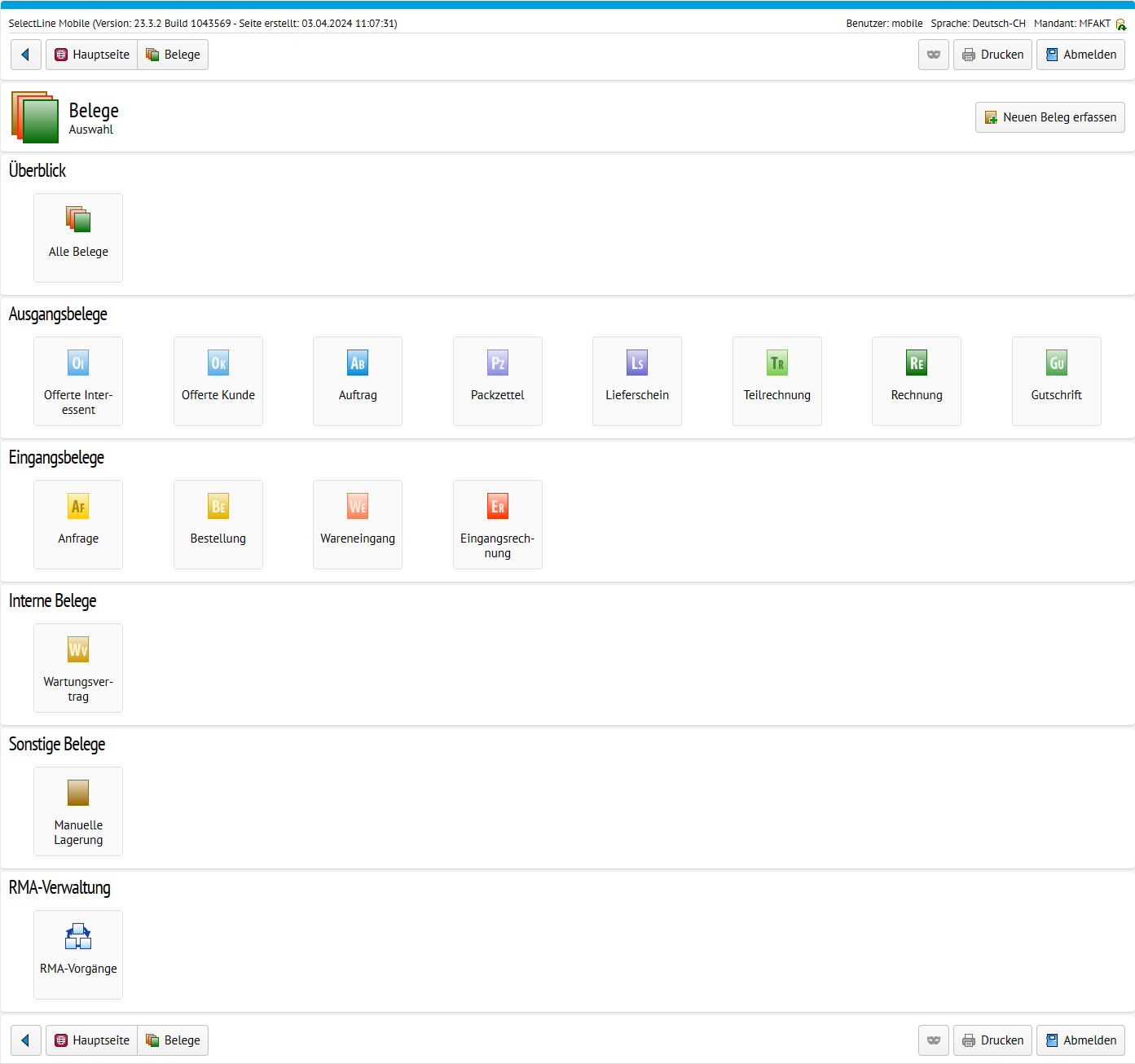
Abbildung 8.1: Menüpunkt Belege
In Mobile gibt es nun die Möglichkeit, Preise für Benutzer vollständig auszublenden. Es wurden neue Einstellungen geschaffen, um die Preise jetzt auch in der Belegerfassung und in der HTML Vorschau auszublenden. Benutzer, die nur mit Lieferscheinen arbeiten, können so nicht mehr die Preise der Artikel sehen, sollte dies aktiviert werden. Die Einstellungen können für bereits im Selectline Auftrag erfasste Belege unter Einstellungen / Belege hinterlegt werden.
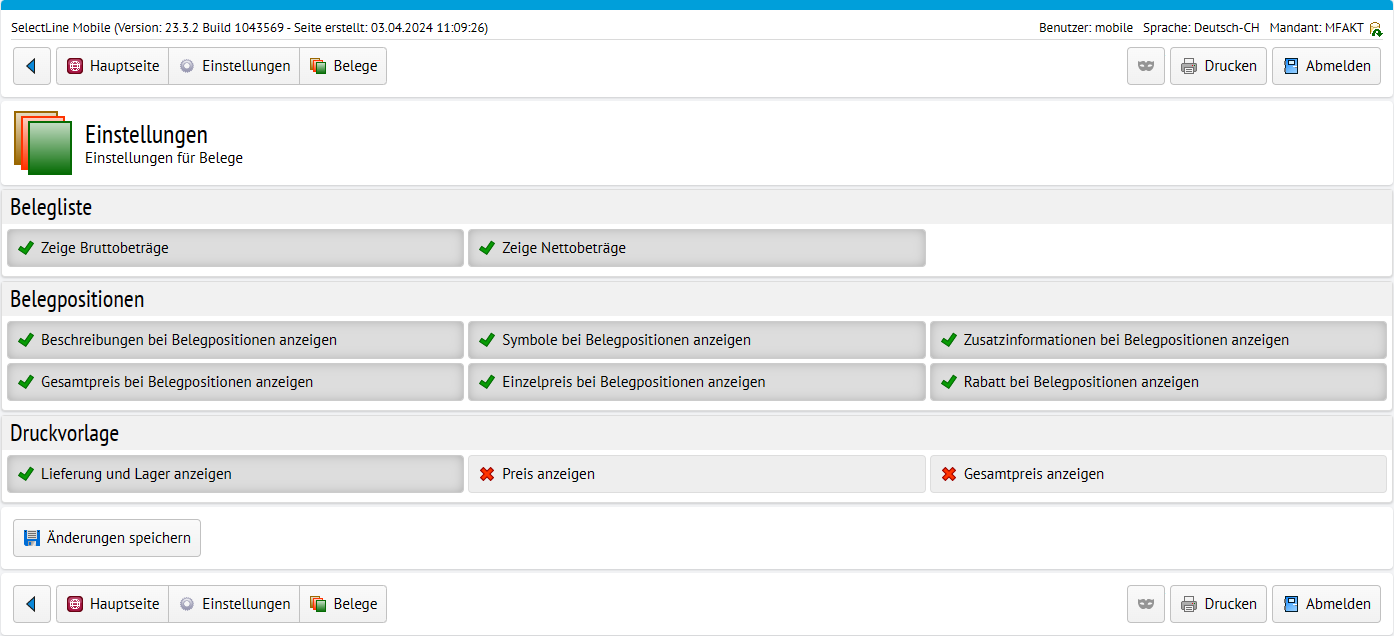
Abbildung 8.2: Einstellungen Preise ausblenden
Zusätzlich können Sie auch die Preisanzeige für die in Mobile integrierte Belegerfassung unter Einstellungen / Belegerfassung konfigurieren:
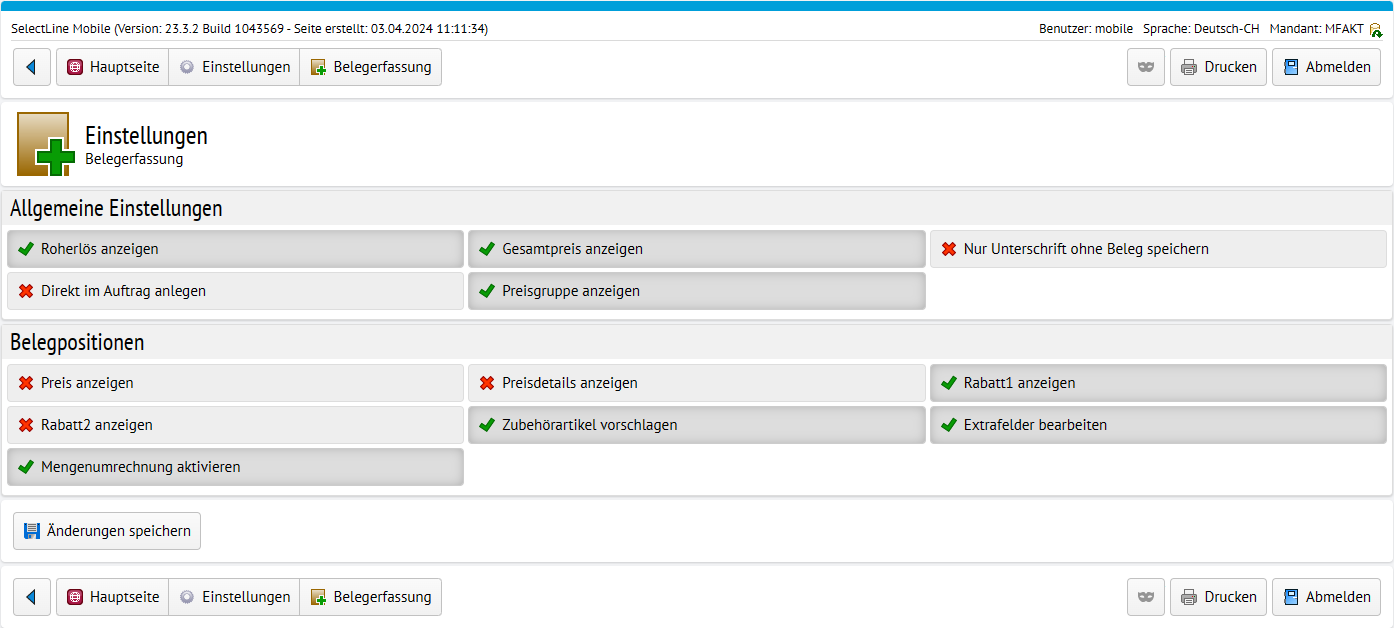
Abbildung 8.3: Einstellungen Preise ausblenden
Belege als PDF erzeugen und per E-Mail versenden
In SelectLine Mobile können Sie jetzt sowohl Belege, die bereits im SelectLine Auftrag vorhanden sind, als auch Belege, die gerade in Mobile erstellt wurden, als PDF mit einer Druckvorlage aus dem Auftrag ausgeben und per E-Mail versenden. Folgende Schritte sind nötig, um den Belegversand zu aktivieren.
Gehen Sie in Mobile auf die Seite Einstellungen und klicken dort auf die Seite Einstellungen zum E-Mailversand.
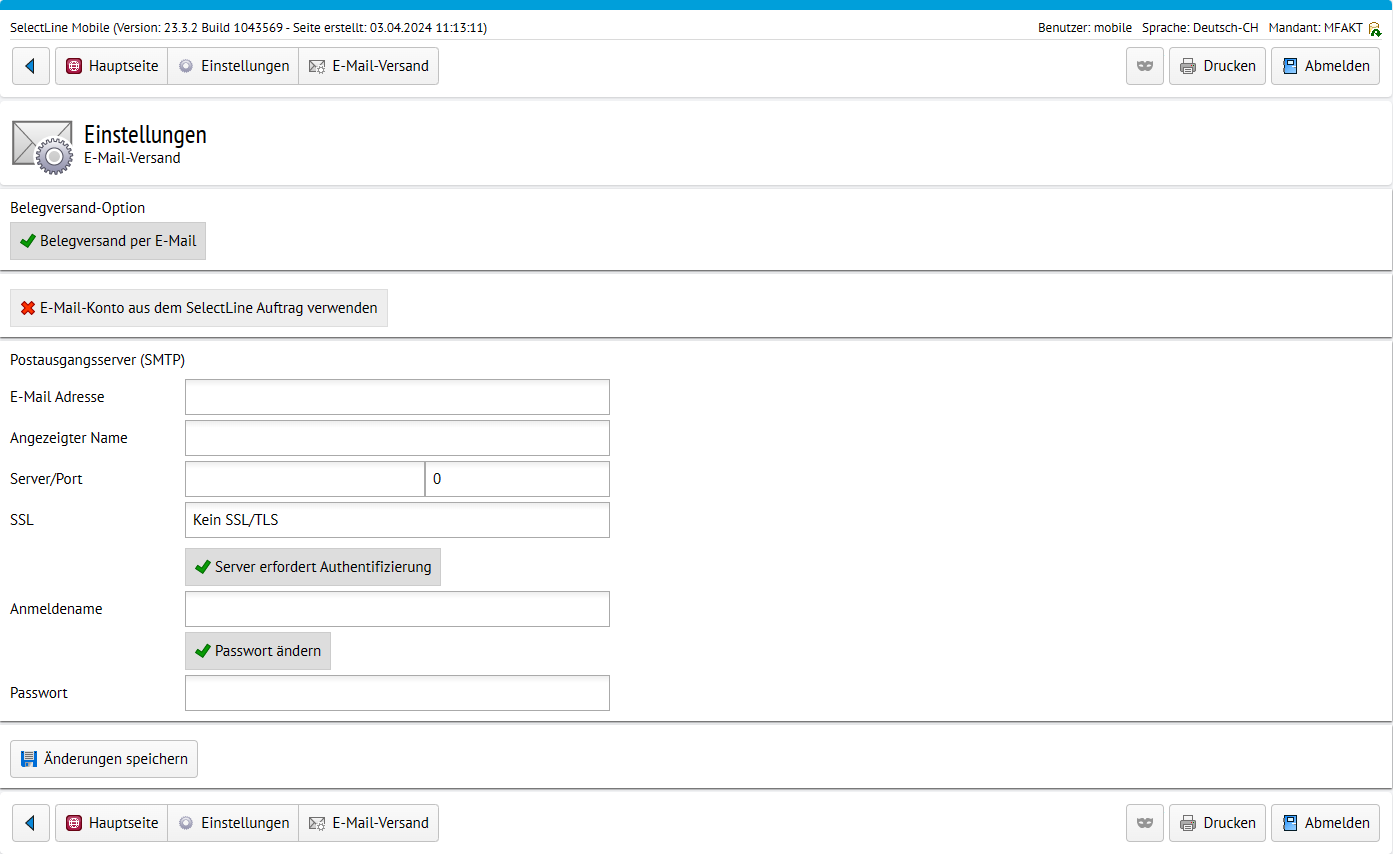
Abbildung 8.4: Menüpunkt Belege
Auf der Seite für die E-Maileinstellungen aktivieren Sie den Belegversand per E-Mail. Im Anschluss wählen Sie ein Konto aus dem SelectLine Auftrag aus oder Sie geben die Daten für ein Postfach ein. Benötigt werden die E-Mailadresse, der Anzeigename, die Adresse des SMTP Servers, das Protokoll, Benutzername und Passwort.
Nachdem Sie das Konto manuell konfiguriert haben, wird beim Speichern die Erreichbarkeit des Postfaches geprüft. In den Belegen können Sie über die Schaltfläche Beleg teilen die Druckvorlage auswählen und sich den Beleg als PDF anzeigen lassen oder dieses per E-Mail an Ihren Kunden versenden. Transferbelege haben jetzt im SelectLine Auftrag eine eigene Druckvorlage. Diese bearbeiten Sie über Schnittstellen / Mobile / Import und dort über die Drucken Schaltfläche.
Platzhalter in Transfer Druckvorlage
Sie können jetzt folgende Platzhalter in der Druckvorlage für Transferbelege verwenden:
- Positionstext
- Kopftext
- Fusstext
Damit können Sie jetzt alle Informationen in dem in Mobile erzeugten PDF darstellen, die während der Erfassung auch eingegeben wurden. Die Platzhalter fügen Sie ein, indem Sie im Auftrag unter Schnittstellen / Mobile / Import die Belegvorschau aufrufen und dort mit [F9] den Formulareditor öffnen.
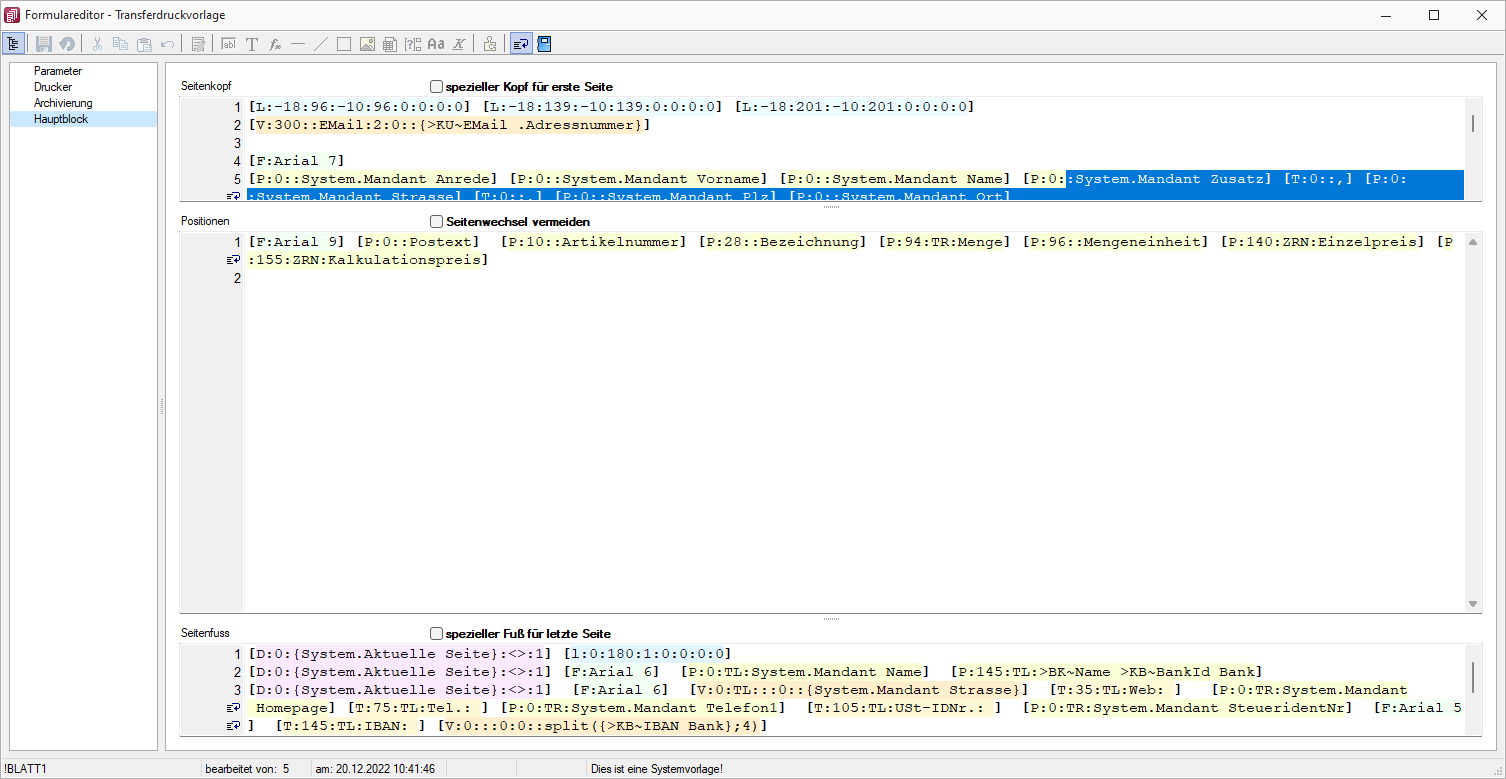
Abbildung 8.5: Formulareditor Transferdruckvorlage
Bei Transferbelegen nur Unterschrift als Bild speichern
In SelectLine Mobile haben Sie bei Verwendung der üblichen Transferbelege die Möglichkeit einzustellen, ob nur die Unterschrift gespeichert werden soll. Zuvor wurde die Unterschrift samt einer HTML Vorschau des Beleges gespeichert. Die neue Option finden Sie unter Persönliche Einstellungen / Einstellungen zur Belegerfassung und lautet Nur Unterschrift ohne Beleg speichern.