Kosten
Die Ansicht Buchen / Datenblätter / Kosten zeigt alle Kostensätze.
- öffnet
den Dialog Kosten
Hier können Sie separate Kostenbuchungen (ohne Dialogbuchungssatz) auf Kostenartenkonten erfassen. - öffnet den Dialog Kostenaufteilung
Hier können Sie beim Buchen zugewiesene Kostenstellen/-träger ändern.
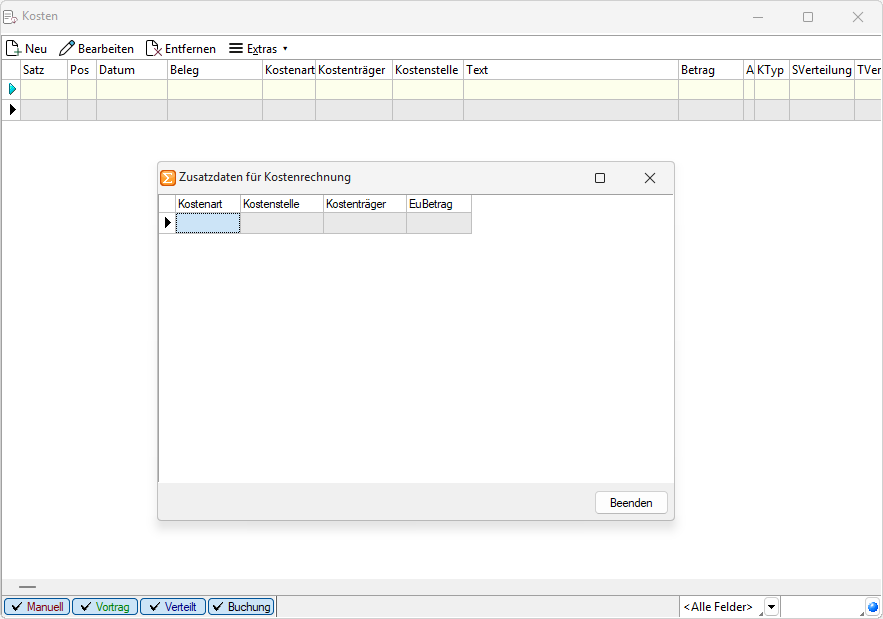
Abbildung 15.361: Ansicht Kosten
Zusatzdaten für Kostenrechnung
Über das Kontextmenü (rechte Maustaste) erreichen Sie über Zusatzdaten
eingeben, den o.g. Dialog. Hier haben sie die Möglichkeit, Werte in Extrafelder
der Kosten-Tabelle zu erfassen.
Sind Extrafelder vorhanden, erscheint der entsprechende Dialog auch als Folgedialog beim manuellen Buchen.
Hinweis: In den Einstellungen zur Buchungsmaske kann per Checkbox festgelegt werden, dass sich die Anzeige automatisch mit der Eingabemaske zum Dialogbuchen öffnet und schliesst.
Die Liste Ihrer erfassten Kostendatensätze finden Sie unter Kostenrechnung / Kosten erfassen und Buchen / Datenblätter / Kosten. Hierüber legen Sie manuell neue Kosten  an, bearbeiten
  bestehende und entfernen
  nicht mehr benötigte.
Zusatztext - Des Weiteren können Sie über das Kontextmenü  (oder rechte Maustaste) für jeden einzelnen Kostendatensatz einen Zusatztext für weitere Informationen hinterlegen (Zusatzdaten eingeben...). Sie haben die Möglichkeit, Werte in Extrafeldern der Kostentabelle zu erfassen. Sind Extrafelder vorhanden, erscheint der entsprechende Dialog auch als Folgedialog beim manuellen Buchen.
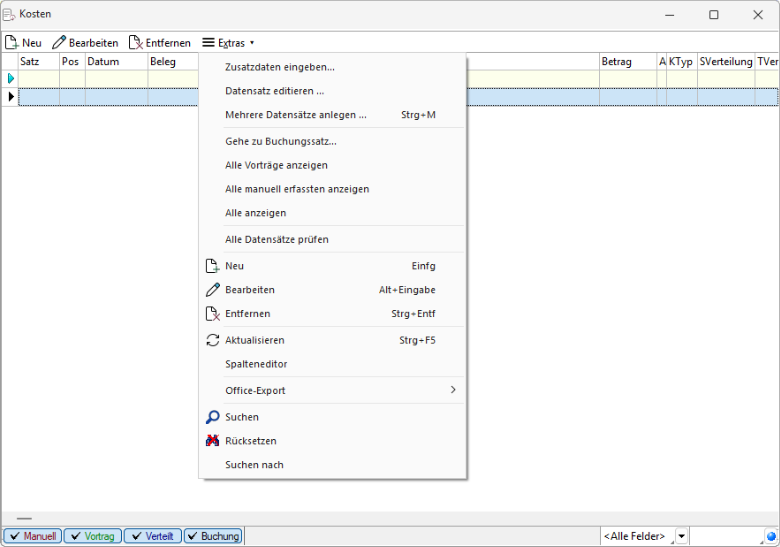
Abbildung 15.362: Kostentabelle
Ebenfalls über das Kontextmenü können Sie sich die Tabelle vorgefiltert nach Vorträgen oder manuell erfassten Kosten anzeigen lassen. Anhand der farblichen Gestaltung der Legende ist auch auf den ersten Blick ersichtlich wie welcher Kostensatz entstanden ist:
- grün - Vorträge
- rot - manuell erfasste Kosten
- schwarz - automatisch erstellte Kosten (aus Buchungen)
- blau - verteilte Kosten.
Hinweis: Im Systemmenü des Dialogs  kann mit dem Menüeintrag Autom. Öffnen festgelegt werden, dass sich die Anzeige automatisch mit der Eingabemaske zum Dialogbuchen öffnet und schliesst.
Vorhandene Kostendatensätze können unabhängig vom zu Grunde liegenden Buchungssatz bearbeitet werden. Das bedeutet, z.B. Kostensätze auf so genannte Fehlerkostenstellen bzw. Fehlerkostenträger können nachträglich die tatsächlichen Daten eingetragen werden. Sowohl über Kostenrechnung / Kosten erfassen als auch über Buchen / Datenblätter / Kosten können Sie den vorhandenen Datensatz zum Bearbeiten öffnen. Die Art des Bearbeitungsdialogs ist abhängig davon, auf welche Weise der Datensatz entstanden ist. Es können alle Angaben geändert und angepasst werden.
Hinweis: Verteilte Kosten können nicht bearbeitet werden. Diese müssen Sie über eine Neuverteilung unter Kostenrechnung / Kosten verteilen aktualisieren.