Verbrauchsartikel 
Die benötigten Materialien in einer Fertigungsliste werden anhand von Verbrauchsartikeln erfasst. Die Anpassung kann entweder im Fertigungsauftrag auf der Seite Fertigungsliste oder unter Produktion / Fertigungslisten / Arbeitsschritte / Verbrauchsartikel selbst vorgenommen werden.
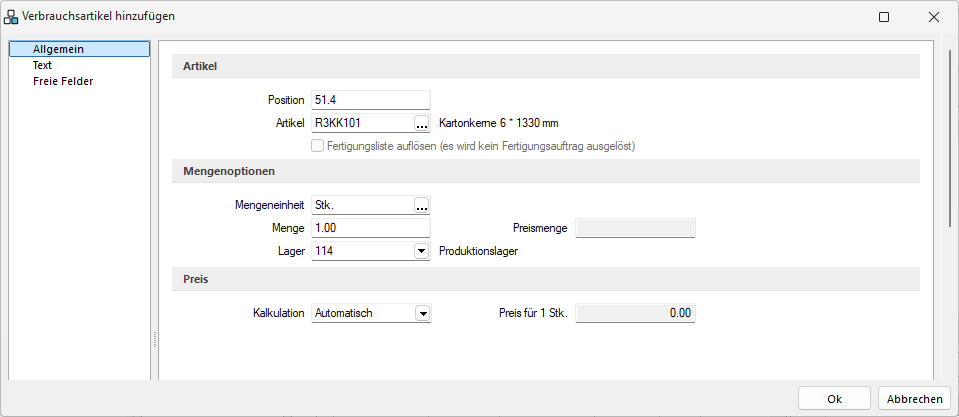
Abbildung 15.1130: Verbrauchsartikel
Artikel
Im Feld Position kann die Beschreibung der Position angepasst werden. Die Reihenfolge in der Fertigungsliste ändert sich dabei nicht.
Artikel vom Typ Handel, Musterstückliste I, Musterstückliste II, Zuschlag oder Belegaufschlag können nicht als Verbrauchsartikel verwendet werden.
Bei Variantenartikeln erfolgt direkt im Anschluss die Abfrage der Variante. Somit ist es lediglich möglich, die einzelnen Varianten der Fertigungsliste zuzufügen.
Wird in der Fertigungsliste in dem Feld Artikel ein Artikel mit Fertigungsliste ausgewählt, erscheint darunter eine Checkbox mit der Beschreibung - Fertigungsliste auflösen. Im Fertigungsauftrag auf der Seite Fertigungsliste gibt es diese Checkbox nicht. Mit Hilfe des Kontextmenüs (Rechtsklick auf einen Verbrauchsartikel mit Fertigungsliste) ist es trotzdem möglich, die Fertigungsliste aus dem Fertigungsartikel im Auftrag aufzulösen. Alle Positionen der aufgelösten Fertigungsliste des Verbrauchsartikels werden in die Fertigungsliste des Fertigungsauftrages eingefügt.
Die Kosten dieser Positionen wirken sich auf den Fertigungsauftrag aus. Die Kosten des aufgelösten Verbrauchsartikels werden entfernt und haben somit auch keine Auswirkung.
Mengenoptionen
Wenn die Ergebnisartikel aus der Auflösung in der Menge dem Verbrauchsartikel entsprechen, wird der Preis nicht berücksichtigt. Werden mehr Ergebnisartikel gefertigt als verbraucht, wird die offene Menge mit einem absoluten Wert versehen und eingelagert. Die mehr produzierten Ergebnisartikel werden von den Gesamtkosten der Fertigungsliste abgezogen.
Im Feld Lager können alle für diesen Artikel zur Verfügung stehenden Lager hinzugefügt werden.
Preis
Im Auswahlfeld Kalkulation kann eingestellt werden, ob der Kalkulationspreis aus den Artikelstammdaten automatisch gezogen wird oder der Preis manuell eingegeben werden muss.
Verbrauchsartikelimport in Fertigungslisten und -aufträge
Mit der Importfunktion können Sie Stücklisten jetzt direkt in Fertigungslisten und Fertigungsaufträge übernehmen. Einfach, schnell und ohne manuelle Nacharbeit. Über den Dialog Verbrauchsartikel importieren, der in Fertigungslisten und Fertigungsaufträgen über den Schalter  geöffnet wird, laden Sie eine CSV-Datei, z.B. aus dem CAD-System, wählen Trennzeichen und Startzeile aus und ordnen die Spalten komfortabel den benötigten Feldern zu.

Abbildung 15.1131: Verbrauchsartikel importieren
Wird der Button Einstellungen übernehmen betätigt, erkennt das System automatisch vorhandene Artikel und ordnet diese zu. Unbekannte Positionen können manuell bestehenden Artikeln zugeordnet werden oder direkt im Dialog als neue Artikel erfasst werden.
Optional kann über die Checkbox Nicht zugeordnete Artikel automatisch als neue Artikel anlegen die automatische Artikelerstellung aktiviert werden. Das sorgt gerade beim Import von umfangreichen Stücklisten für ein effizienteres Arbeiten und weniger manuellen Aufwand.
Mit dem Verbrauchsartikelimport vermeiden Sie doppelte Dateneingaben, reduzieren Fehlerquellen und integrieren Ihre Stücklisten effizient in die Produktionsplanung. Diese Funktion sorgt für mehr Übersicht, beschleunigt Ihre Abläufe und steigert die Produktivität.
Zuschlagsartikel 
Fertigungszuschlag in der Produktion
Es ist möglich, Fertigungszuschläge in den Fertigungslisten und im Fertigungsauftrag zu erfassen. Sie können Zuschlagsartikel in die Fertigungslisten und in den Fertigungsaufträgen einfügen.
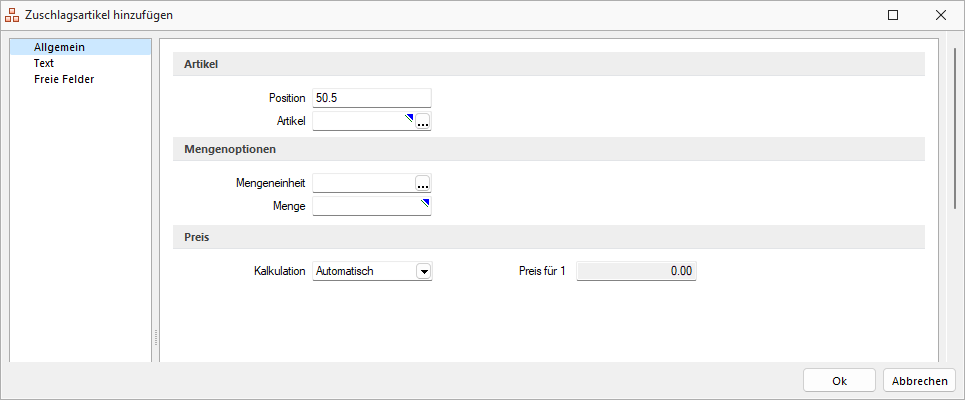
Abbildung 15.1132: Zuschlagsartikel
Über diese Fertigungszuschläge können Sie z.B. die Kosten für ein Betriebsmittel auf mehrere Fertigungsaufträge aufteilen.
Die neuen Fertigungszuschläge werden dabei gesondert in der Kalkulation ausgewiesen.
Die Zuschlagsartikel können Sie über den Button  in die Fertigungslisten und Fertigungsaufträge aufnehmen, dort werden diese durch ein das
  Icon gekennzeichnet.