Verwaltungskonten
Ein Verwaltungskonto ist ein Kontentyp, der es ermöglicht, das Lohnportal und die darin zur Verfügung gestellten Daten zu verwalten. Ein Verwaltungskonto kann verschiedene Berechtigungen haben, z.B. das Hochladen von Dokumenten oder das Ändern von Einstellungen. Üblicherweise sollten Mitarbeiter, die für die Lohnabrechnung zuständig sind, über ein Verwaltungskonto verfügen.
Wird ein Unternehmen angelegt, wird automatisch ein Verwaltungskonto für den Benutzer angelegt, der das Unternehmen angelegt hat. Dieser Benutzer ist dann der erste Verwalter des Unternehmens.
Anlegen eines Verwaltungskontos
Ein Verwaltungskonto kann nur von einem anderen Verwaltungskonto des selben Unternehmens aus angelegt werden, welches die Berechtigung dazu hat.
Wählen Sie auf der Startseite des Portals die Kachel “Verwaltungskonten”. Sollte Ihnen diese Kachel nicht angezeigt werden, haben Sie keine Berechtigung, Verwaltungskonten zu verwalten.
Es öffnet sich die Übersichtsseite der Verwaltungskonten. Standardmässig wird die Ansicht zum Anlegen eines neuen Verwaltungskontos geöffnet.
Hinweis: Sollten Sie zwischenzeitlich ein anderes Verwaltungskonto ausgewählt haben, können Sie zum Anlegen eines neuen Verwaltungskontos zurückkehren, indem Sie in der Liste auf “Verwaltungskonto anlegen” klicken.
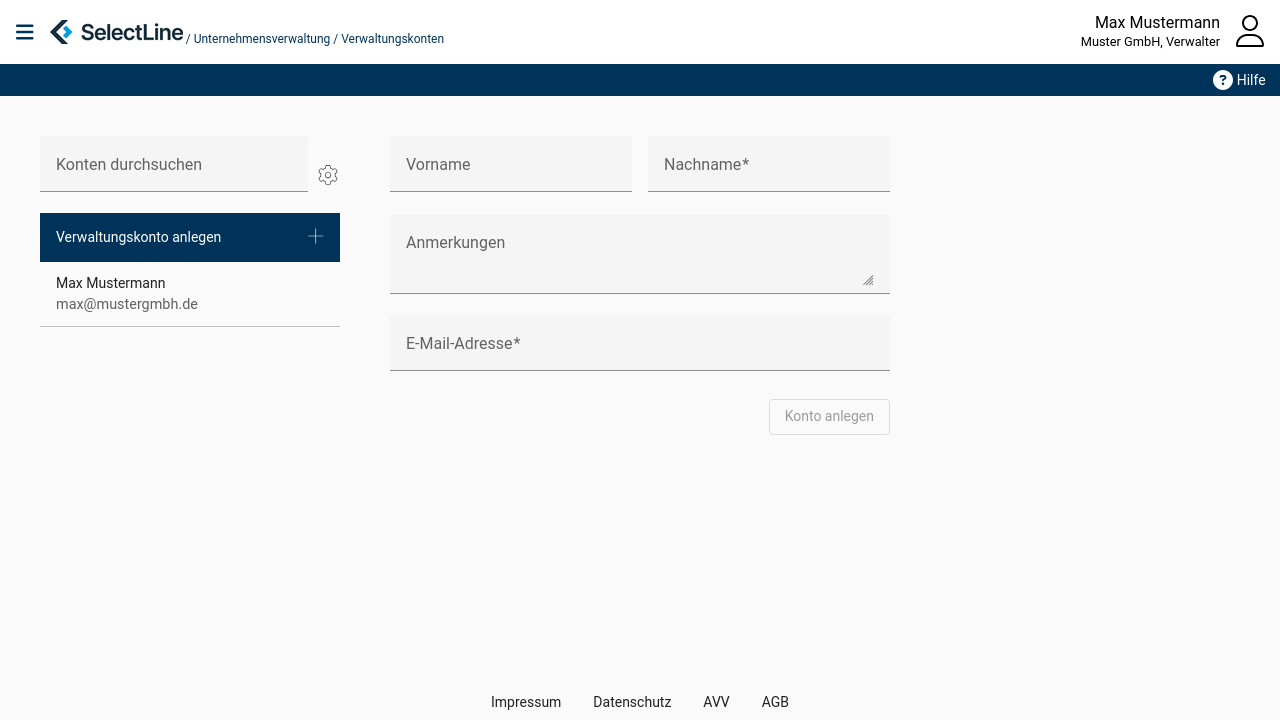
Für das neue Verwaltungskonto muss ein Nachname und eine E-Mail-Adresse angegeben werden. Optional können Sie auch einen Vornamen hinzufügen oder eine Anmerkungen, z.B. wofür die Person das Verwaltungskonto benötigt.
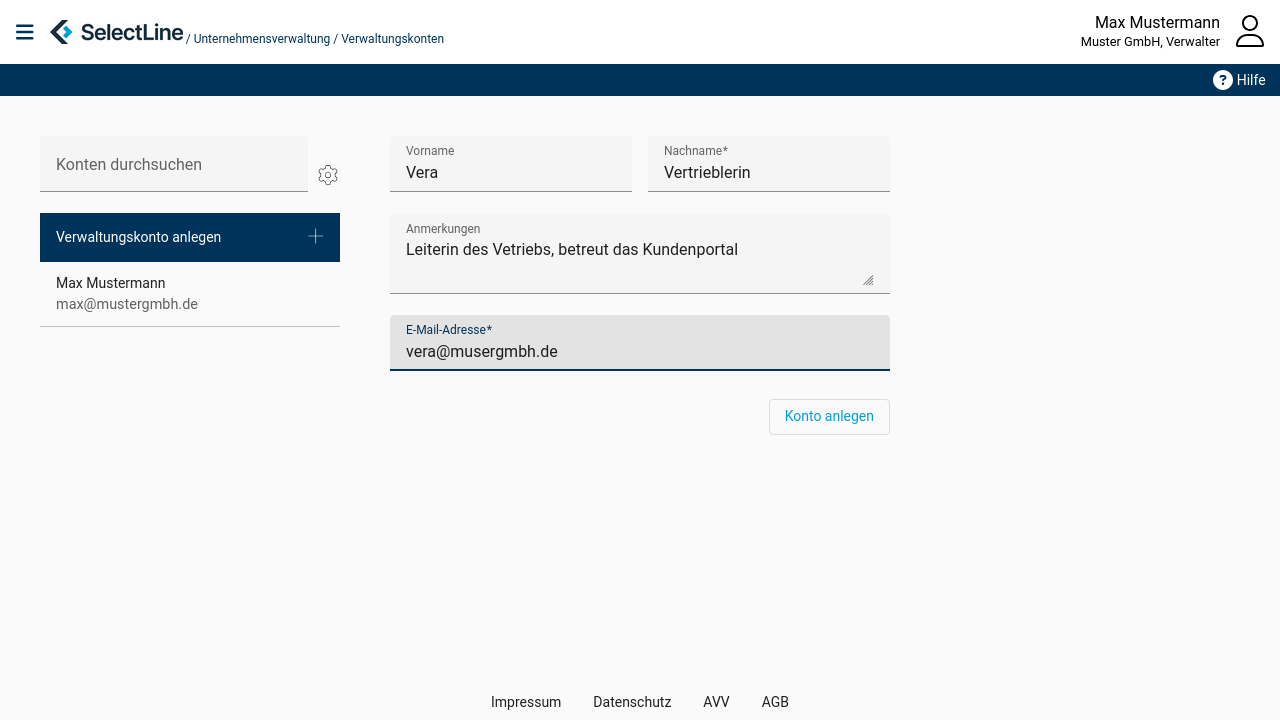
Klicken Sie auf “Konto anlegen” um das Verwaltungskonto zu erstellen. Standardmässig wird das Konto ohne Berechtigungen angelegt. Sie können die Berechtigungen für das Konto im Anschluss festlegen.
Es wird automatisch der sogenannte “Aktivierungsbrief” erstellt und heruntergeladen. Dieses Dokument enthält den Aktivierungscode, den der neue Verwalter benötigt, um das Konto freizuschalten. Er dient dazu, zu verhindern, dass durch die versehentliche Eingabe einer falschen E-Mail-Adresse unbefugten Personen Zugriff auf das Verwaltungskonto gewährt wird. Sollten Sie den Aktivierungsbrief zu einem späteren Zeitpunkt erneut benötigen, können Sie beim Bearbeiten des Verwaltungskontos den Aktivierungsbrief erneut herunterladen. Klicken Sie dazu in der Toolbar oben rechts auf “Aktivierungsbrief. ” Die Option ist nur so lange verfügbar, wie das Konto noch nicht freigeschaltet wurde.
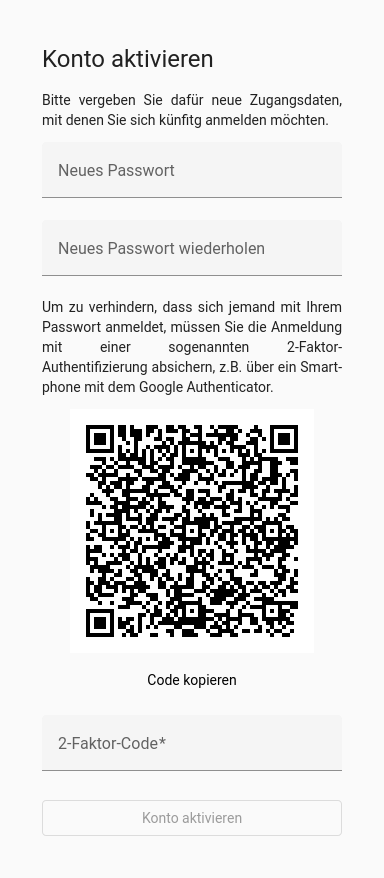
Der Benutzer erhält ausserdem eine E-Mail mit einem Link, über den er das Verwaltungskonto freischalten kann. Er gelangt dort zu einer Ansicht, in der er den Aktivierungscode eingeben muss. Wenn es sich um einen neuen Benutzer handelt (d.h. es gab zuvor keinen Benutzer mit dieser E-Mail-Adresse), muss er auch ein Passwort festlegen.
Sollte die E-Mail nicht angekommen sein, kann der Versand der E-Mail über die Übersichtsseite der Verwaltungskonten erneut angestossen werden.
Hinweis: Wenn es bereits einen Benutzer für diese E-Mail-Adresse gibt, muss dieser die Zwei-Faktor-Authentifizierung aktivieren. Andernfalls erhalten Sie eine Fehlermeldung beim Versuch, das Verwaltungskonto anzulegen. In diesem Fall müssen Sie den Benutzer bitten, die Zwei-Faktor-Authentifizierung zu aktivieren, bevor Sie das Verwaltungskonto anlegen.
Ändern eines Verwaltungskontos
Ein Verwaltungskonto kann nur von einem anderen Verwaltungskonto des selben Unternehmens aus geändert werden, welches die Berechtigung dazu hat. Wie beim Anlegen eines Verwaltungskontos, wählen Sie auf der Startseite des Portals die Kachel “Verwaltungskonten”.
Auf der Übersichtsseite der Verwaltungskonten können Sie in der Liste das Verwaltungskonto auswählen, das Sie ändern möchten. Um schnell ein Verwaltungskonto zu finden, können Sie die Liste filtern, indem Sie die E-Mail-Adresse oder den Namen des Verwaltungskontos eingeben.
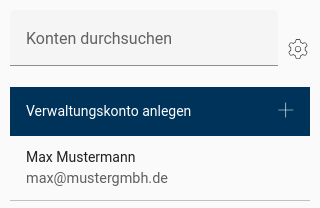
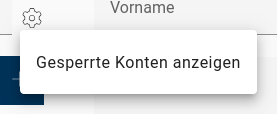
Hinweis: Verwaltungskonten, deren Benutzung deaktiviert wurde, werden in der Liste standardmässig nicht angezeigt. Um auch deaktivierte Verwaltungskonten anzuzeigen, klicken Sie auf das Zahnrad-Symbol neben dem Suchfeld und wählen Sie “Gesperrte Konten anzeigen”.
Vorname, Nachname, Anmerkungen und Berechtigungen
Wenn Sie aus der Liste das Verwaltungskonto ausgewählt haben, werden Ihnen alle Informationen zu diesem Verwaltungskonto angezeigt. Sie können dort den Vornamen, Nachnamen und die Anmerkungen ändern sowie die Berechtigungen vergeben. Wenn Sie Änderungen am Namen oder den Anmerkungen vorgenommen haben, klicken Sie auf “Übernehmen”, um die Änderungen zu speichern.
Änderungen an den Berechtigungen werden sofort übernommen.
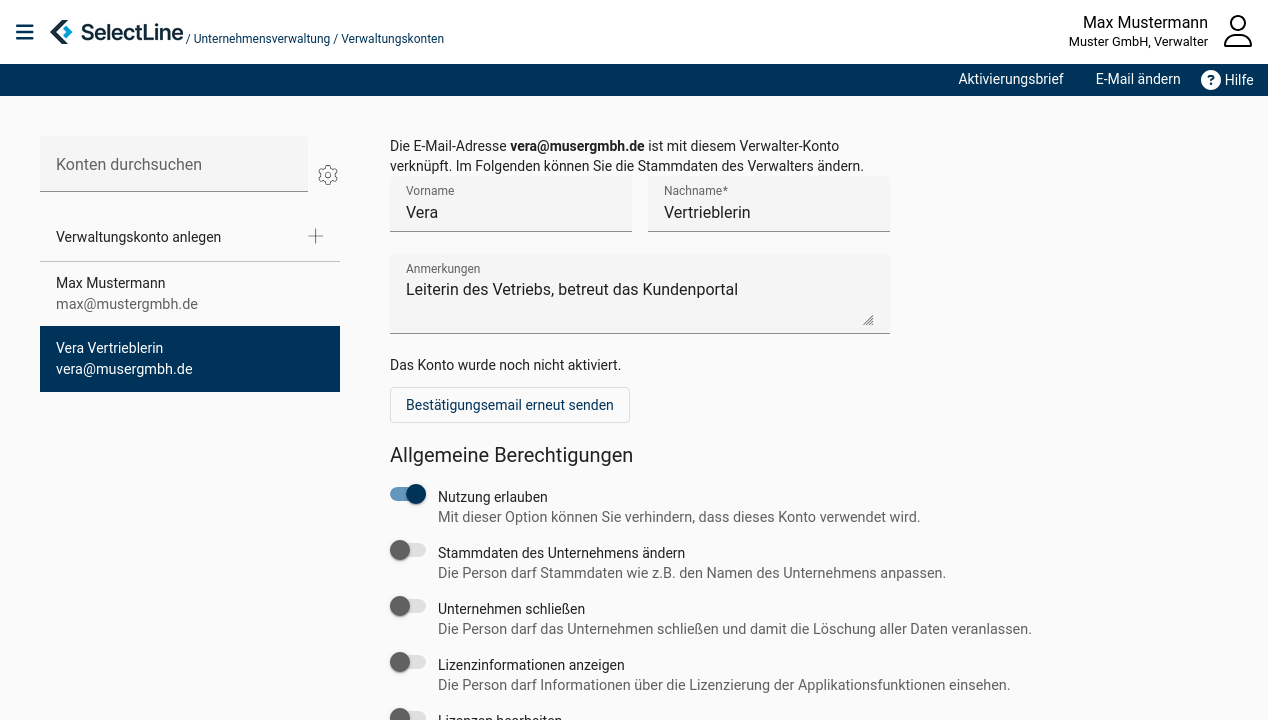
Hinweis: Für das Verwaltungskonto, das automatisch zusammen mit dem Unternehmen angelegt wird, können einige Berechtigungen nicht geändert werden. Die Berechtigungen sind ausgegraut dargestellt.
Änderung der E-Mail-Adresse
Aus Sicherheitsgründen ist die Übertragung eines Verwaltungskontos auf eine andere E-Mail-Adresse ein mehrstufiger Prozess.
Wählen Sie ein Konto aus der Liste aus und klicken Sie in der Toolbar oben rechts auf “E-Mail ändern”.
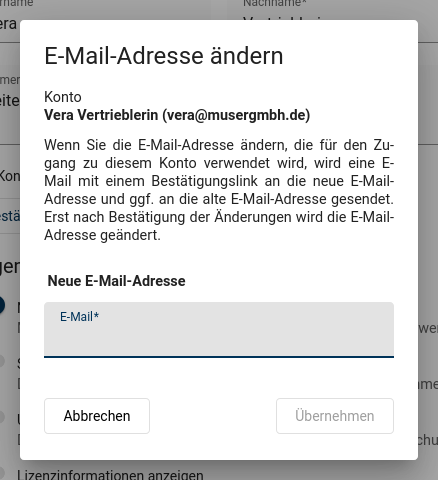
Im sich öffnenden Dialog werden Sie nun gebeten, die neue E-Mail-Adresse anzugeben. Klicken Sie anschliessend auf “Übernehmen”.
Es wird eine E-Mail an die neue E-Mail-Adresse gesendet, in der ein Link enthalten ist, über den die E-Mail-Adresse bestätigt werden muss. Wenn die aktuelle E-Mail-Adresse bereits bestätigt wurde, wird auch an die aktuelle E-Mail-Adresse eine E-Mail gesendet, in der ein Link enthalten ist, über den die Änderung der E-Mail-Adresse bestätigt werden muss. So wird sichergestellt, dass der Benutzer der Änderung tatsächlich zustimmt und die neue E-Mail-Adresse korrekt ist.
Erst wenn beide E-Mails bestätigt wurden, wird die E-Mail-Adresse des Verwaltungskontos geändert. Dabei kann es drei verschiedene Fälle geben:
- Existiert bereits ein Benutzer mit der neuen E-Mail-Adresse, wird das Verwaltungskonto auf diesen Benutzer übertragen. Wenn der Benutzer, dem die vorherige E-Mail-Adresse zugeordnet war, keine weiteren Konten hat, wird dieser Benutzer gelöscht.
- Existiert kein Benutzer mit der neuen E-Mail-Adresse, der Benutzer, dem die vorherige E-Mail-Adresse zugeordnet war, verfügt jedoch noch über weitere Konten, so wird ein neuer Benutzer mit der neuen E-Mail-Adresse angelegt und diesem das Verwaltungskonto zugeordnet.
- Existiert kein Benutzer mit der neuen E-Mail-Adresse und der Benutzer, dem die vorherige E-Mail-Adresse zugeordnet war, verfügt auch über keine weiteren Konten, so wird die E-Mail-Adresse des Benutzers aktualisiert.
Den Status der E-Mail-Adressänderung können Sie in der Übersichtsseite der Verwaltungskonten einsehen. Dort wird Ihnen angezeigt, ob die Änderung bereits erfolgt ist und welche E-Mails ggf. noch bestätigt werden müssen. Status des E-Mail-Adressänderungsprozesses

Sperren eines Verwaltungskontos
Analog zum Ändern von Berechtigungen eines Verwaltungskontos kann ein Verwaltungskonto auch gesperrt werden. Ein gesperrtes Verwaltungskonto kann nicht mehr verwendet werden und wird in der Liste der Verwaltungskonten standardmässig nicht mehr angezeigt. Es wird auch dem Benutzer, dem das Konto zugeordnet ist, nicht mehr angezeigt (z.B. im Kontenmenü).
Wenn Sie aus der Liste das Verwaltungskonto ausgewählt haben, können Sie die Option “Nutzung erlauben” deaktivieren, um das Verwaltungskonto zu sperren. Die Änderung wird sofort wirksam. Um ein Konto wieder zu entsperren, können Sie die Option “Nutzung erlauben” wieder aktivieren.
Hinweis: Für das Verwaltungskonto, das automatisch zusammen mit dem Unternehmen angelegt wird, kann die Nutzung nicht gesperrt werden. Die Option “Nutzung erlauben” wird nicht angezeigt.