Grundlagen des Portals
Anmeldung im Portal
Das Portal ist über einen Webbrowser unter https://portal.selectline.ch erreichbar. Wir empfehlen die Verwendung von Google Chrome, Mozilla Firefox oder Microsoft Edge. Andere Browser werden möglicherweise nicht unterstützt.
In diesem Dokument wird davon ausgegangen, dass Sie bereits einen Benutzer und ein Verwaltungskonto über den SelectLine Lohn angelegt haben. Wenn Sie dies noch nicht getan haben, finden Sie in der SelectLine-Hilfe Informationen dazu.
Um sich im Portal anzumelden, geben Sie Ihre E-Mail-Adresse und Ihr Passwort ein und klicken Sie auf “Anmelden”.
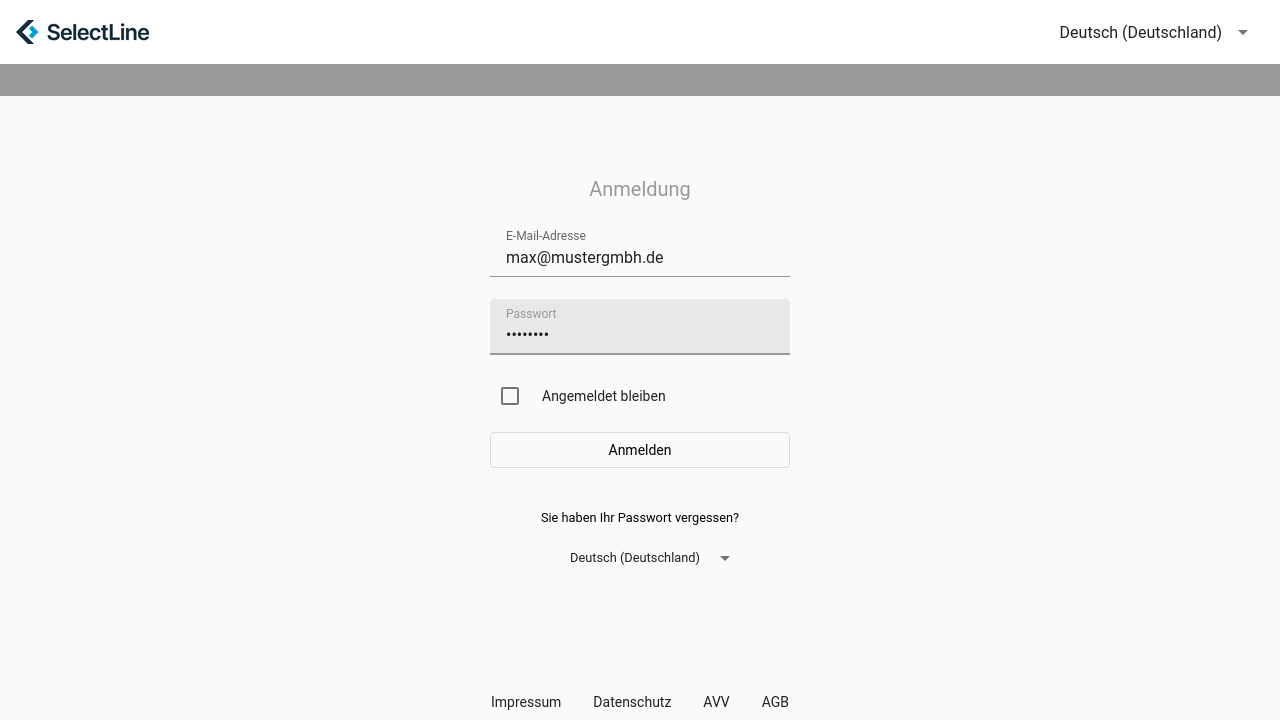
Abbildung 2.3: Anmeldeformular
Falls Sie 2-Faktor-Authentifizierung (2FA) aktiviert haben, werden Sie nach der Anmeldung aufgefordert, einen Code einzugeben, den die Zwei-Faktor-App (z.B. Microsoft - Google Authenticator) auf Ihrem Smartphone anzeigt. Geben Sie diesen Code ein und klicken Sie auf “Code bestätigen”.
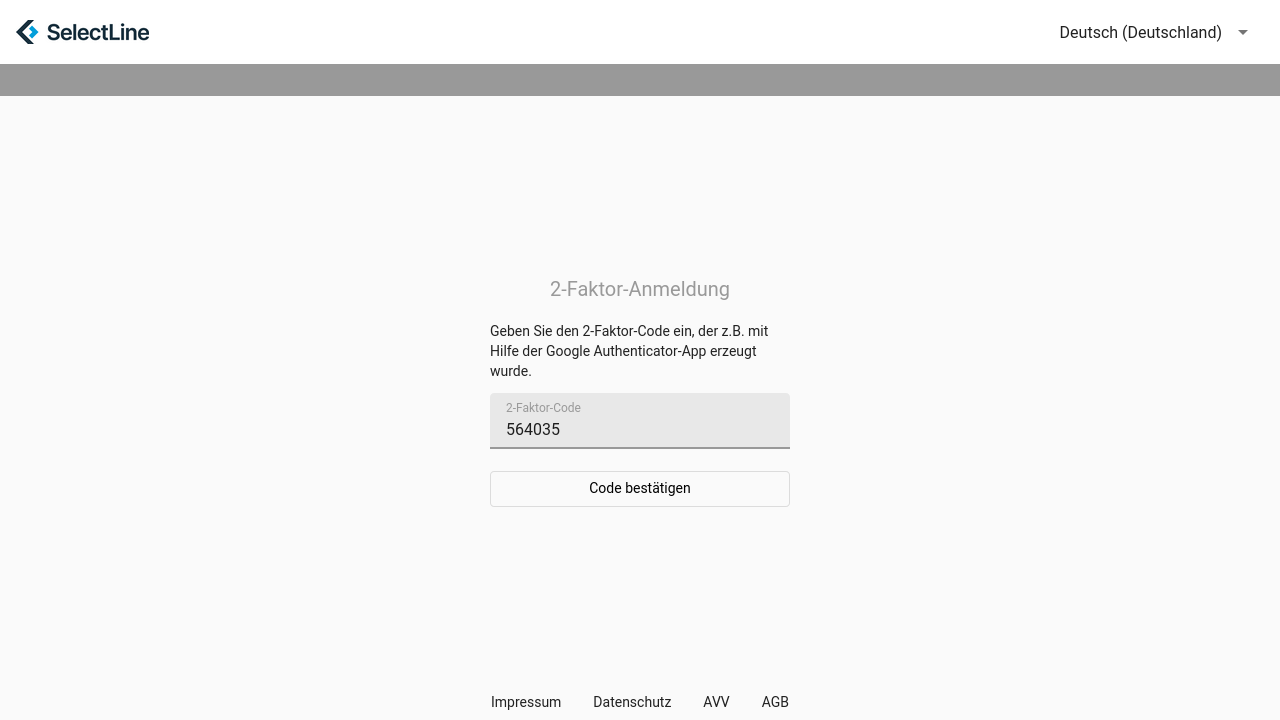
Abbildung 2.4: 2FA-Code
Die Portaloberfläche
Nach der Anmeldung sehen Sie die Portaloberfläche. Je nachdem, mit welchen Berechtigungen Sie angemeldet sind, sehen Sie unterschiedliche Elemente. Die folgende Abbildung zeigt die Oberfläche für ein Verwaltungskonto.
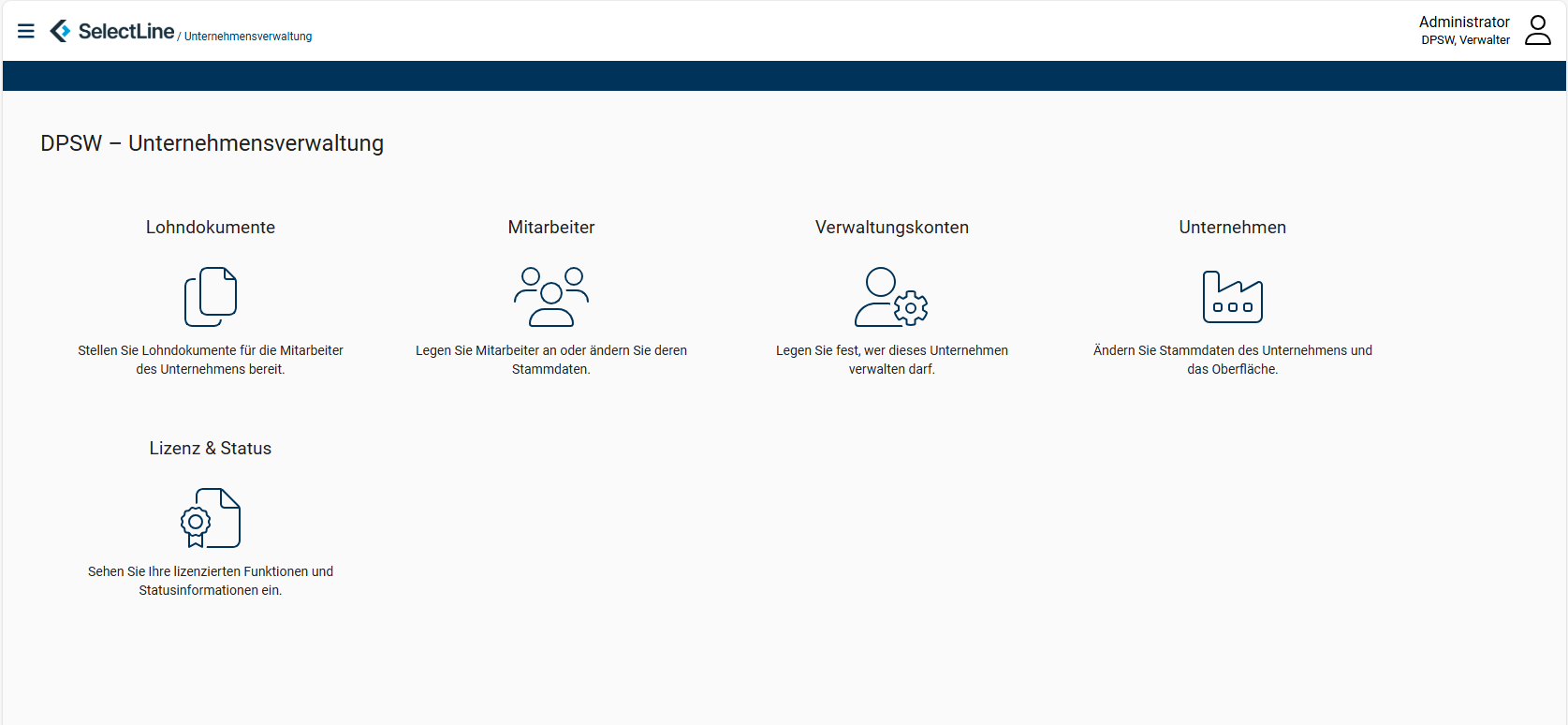
Abbildung 2.5: Portaloberfläche
Navigation
Ganz oben befindet sich die Navigationsleiste. Oben links in der Ecke sehen Sie das SelectLine-Logo. Durch Klicken darauf gelangen Sie zur Übersichtsseite des Portals. Daneben sehen Sie den Pfad, in dem Sie sich gerade befinden (im Beispiel: “Lohndokumente” / “Dokumente bereitstellen”). Darüber können Sie zu den Oberpunkten der Seite navigieren.

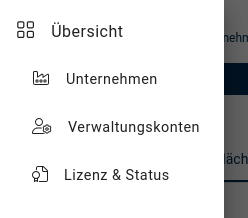
Über das Menü-Icon oben links in der Ecke gelangen Sie zum Hauptmenü, in dem Sie zu den verschiedenen Teilen des Portals navigieren können.
Unter der Navigationsleiste befindet sich die Toolbar. Abhängig von der Ansicht, in der Sie sich gerade befinden, sehen Sie hier verschiedene Aktionen, die Sie ausführen können. Im Beispiel sehen Sie die Toolbar für die Bearbeitung eines Mitarbeiters.

Konten
In der Navigationsleiste oben rechts in der Ecke sehen Sie, mit welchem Konto Sie derzeit arbeiten. Dies umfasst den Namen des aktuellen Unternehmens sowie die Art des Kontos darin (z.B. Mitarbeiter oder Verwalter).
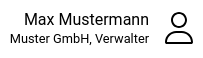
Wenn Sie auf Ihren Namen klicken, öffnet sich das Kontenmenü. Hier können Sie zwischen verschiedenen Konten wechseln, Einstellungen vornehmen oder sich abmelden.
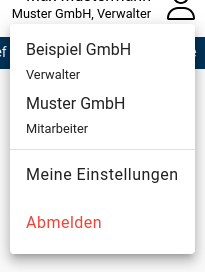
Verfügt ein Benutzer über viele Konten, z.B. weil viele verschiedene Mandanten betreut werden, erscheint ein Suchfeld, in dem Sie nach einem bestimmten Konto suchen können.
Abmeldung (Logout)
Um sich aus dem Portal abzumelden, klicken Sie auf Ihren Namen in der Navigationsleiste oben rechts in der Ecke auf das aktuelle Konto. Es erscheint das Kontenmenü. Klicken Sie auf “Abmelden”.