Reporting
Option, Skalierung und User-Abhängigkeit
Es besteht die Möglichkeit, SelectLine-Reporting als Option zu erwerben, was keine Auswirkungen auf die bestehenden Daten hat. Mit Reporting ist es möglich, Auswertungen mittels Power BI von Microsoft zu generieren.
Beachten Sie, dass es sich hierbei um kein Modul im herkömmlichen Sinne sondern eine Option handelt. Deshalb wird keine zusätzlichen Seriennummer vergeben, sondern diejenigen von Auftrag und Rechnungswesen werden angepasst. Entsprechend ist im Splash Screen beim Programmstart oder beim Aufruf der Programmversion der Eintrag „REPORTING“ ersichtlich. Die Option steht auch in keiner Abhängigkeit etwaiger Skalierungen und der Benutzeranzahl des Hauptprogramms. Da zur Nutzung Power BI notwendig ist, gibt es für das Reporting in sich auch keine Rechteverwaltung.
Generelle Informationen
Das SelectLine Reporting bietet insgesamt 26 vorgefertigte Auswertungen und die Möglichkeit, diese Auswertungen zu modifizieren oder um neue Auswertungen zu erweitern. Um die Auswertungen aufrufen und bearbeiten zu können muss das Tool Microsoft Power BI Desktop ® installiert sein.
Menüpunkt Reporting
Mit Erwerb der entsprechenden Lizenz erweitert sich die Ribbon der Programme Auftrag und Rechnungswesen, um den Reiter Reporting. Als Grundlage für die vorgefertigten Auswertungen dienen neue Views, die wichtige Daten bereits zusammengefasst liefern. Die Views sind ebenfalls Bestandteil des Auswertungspakets. Die Menüpunkte lassen sich vorerst für eigene Auswertungen nur mit Toolbox-Funktionen erweitern. Geplant ist jedoch, dass eigene Auswertungen sich ebenfalls direkt einbinden lassen.
Achtung: Die Power BI Dateien werden durch jedes Update erneuert. Daher ist es wichtig, dass angepasste Dateien vor jedem Update gesichert und an einem anderen Ort gespeichert werden.
ab Version 24.2
Hinweis: Ab Version 24.2 erfolgt die Rechteverwaltung, die Datensicherung, die Reorganisation unter Benutzer abmelden über die Benutzerverwaltung des SelectLine Servers.
Da es sich bei Reporting wie erwähnt um eine Option handelt, die nicht abhängig von der Anzahl Benutzer ist, ist der Zugriff / Freischaltung nicht wie üblich über Module zu steuern. Hier können einfach in der Rechteverwaltung über Menüpunkte entweder gänzlich der Bereich Auswertungen oder derjenige des Reporting Managers sperren.
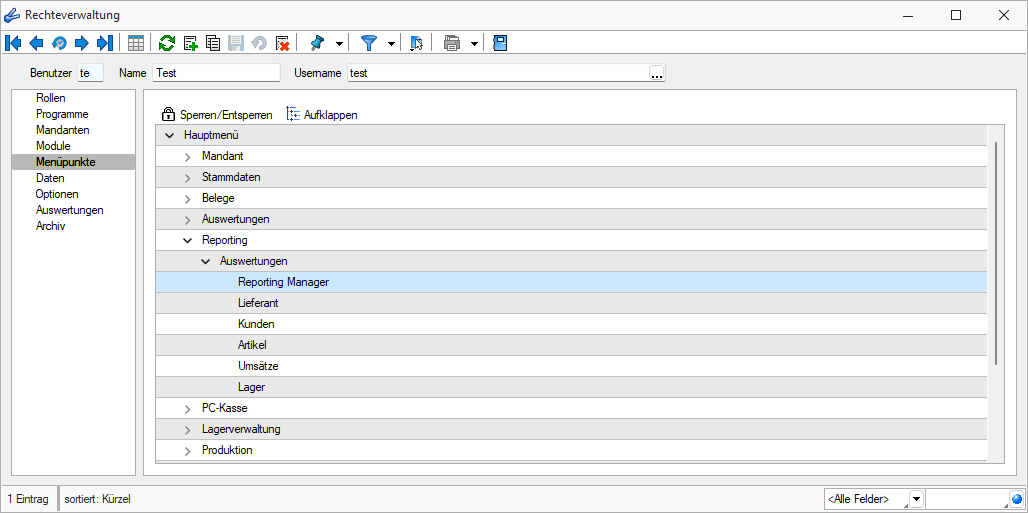
Reporting im Auftrag
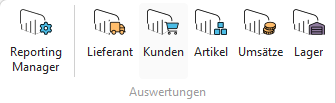
Abbildung 1.843: Menü Reporting Auftrag
Klicken Sie auf die einzelnen Programme unter Auswertungen / Reporting und POWER BI Desktop wird geöffnet.
Über den Reporting-Manager können neue, selbsterstellte Auswertungen dem Menüband hinzugefügt werden. Ebenso besteht die Möglichkeit, den selbsterstellten Auswertungen ein eigenes Icon zu hinterlegen. Sollten nicht alle vom Programm bereitgestellten Auswertungen benötigt werden, können diese über den Reporting-Manager ausgeblendet werden.
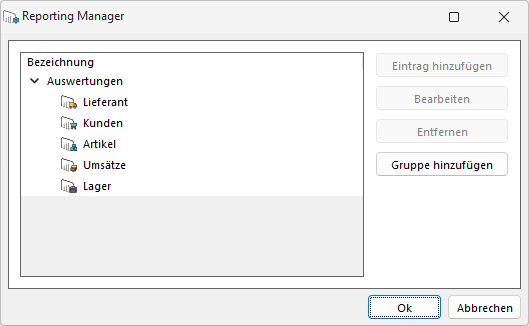
Abbildung 1.844: Reporting Manager Auftrag
Die einzelnen Programme bzw. Grafiken aktivieren bzw. erneuern Sie mit Klick auf Aktualisieren.
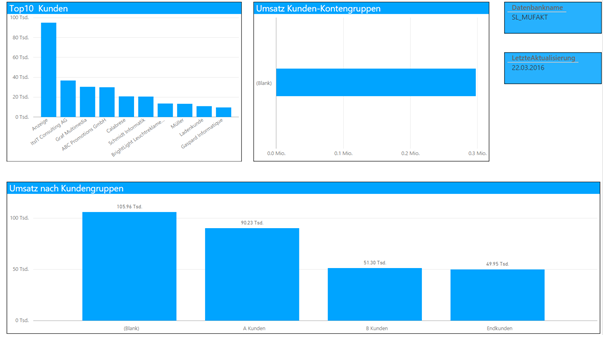
Abbildung 1.845: Reporting Manager
Das Reporting der Auftragsbearbeitung bietet Ihnen insgesamt 19 Auswertungen zu den Bereichen z.B:
- Lieferanten
- Top 10 Lieferant
- Umsatz Lieferanten-Kontengruppen
- Umsatz Lieferantengruppen
- Kunden
- Top 10 Kunden
- Umsatz nach Kunden-Kontengruppen
- Umsatz nach Kundengruppen
- Artikel
- 10 umsatzstärkste Artikel
- 5 umsatzschwächste Artikel
- Umsatz nach Artikelgruppen
- Auswertungen Seriennummern und Chargennummern
- Umsätze
- Umsatz Eingangsseite nach Jahr
- aktueller Umsatz und Umsatzziel
- Umsatz und Erlös nach Jahr
- Umsatzzahlen für bestimmte Zeitperioden
- Lager
- Gesamtwert Lager, Artikelgruppe, Artikel
- Bestand je Lager
Reporting im Rechnungswesen
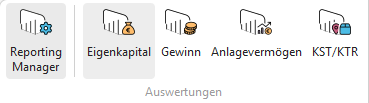
Abbildung 1.846: Menü Reporting
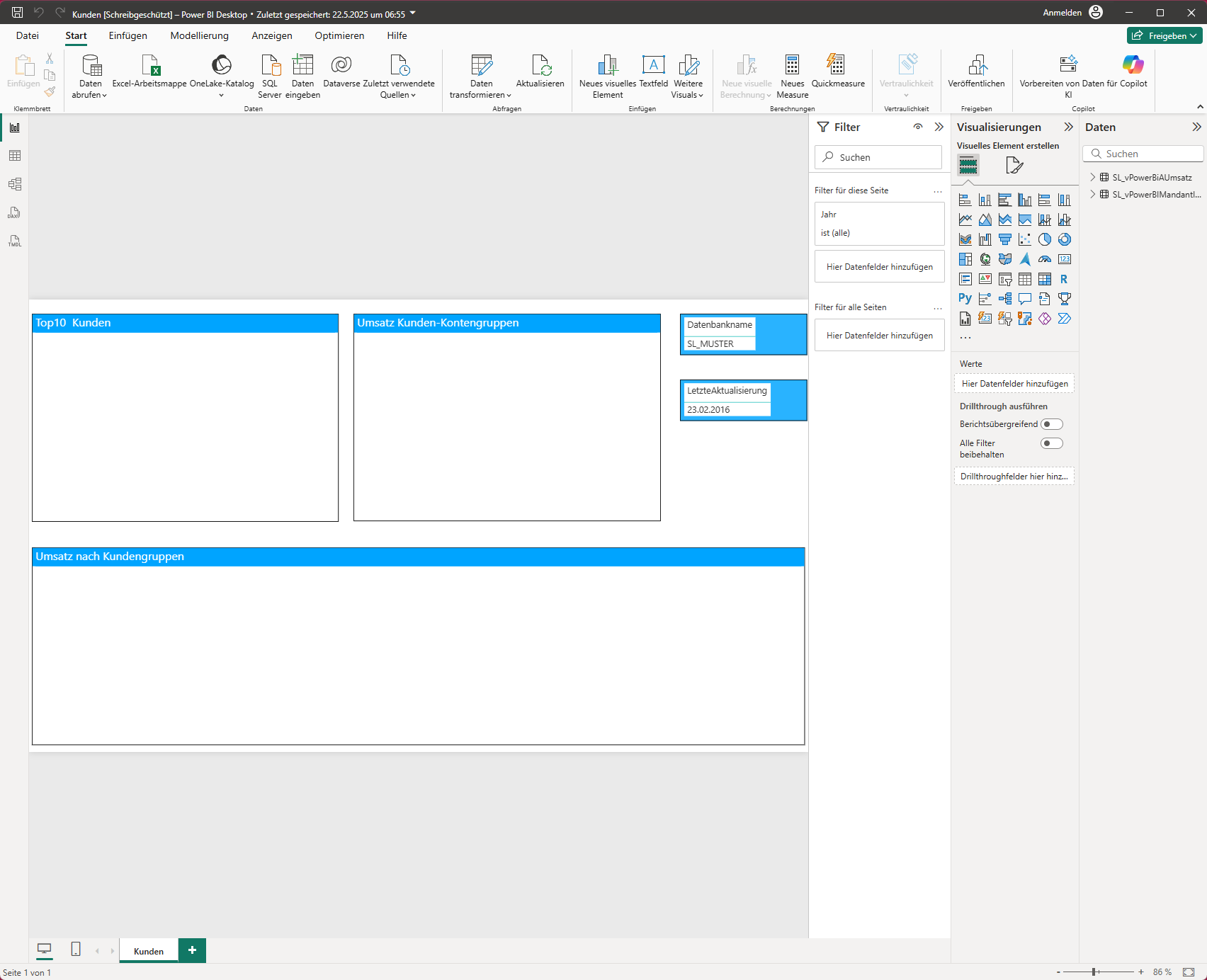
Abbildung 1.847: Reporting Kunden
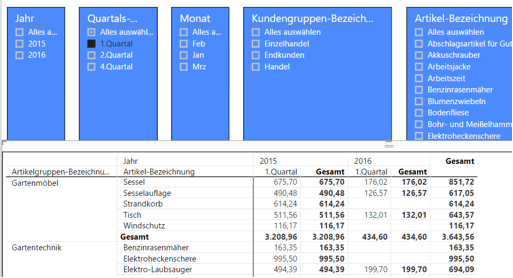
Abbildung 1.848: Reporting Umsatzzahlen
Das Reporting im Rechnungswesen bietet Ihnen u.a. folgende Auswahl:
- Eigenkapital
Eigenkapital nach Jahr - Gewinn
Gewinn nach Jahr - Anlagevermögen
Anlagevermögen pro Jahr - KST/KTR
Kosten je Kostenträger aktuelles Jahr
Kostenverlauf aktuelles Jahr
Installation
Nun sind nur noch wenige Schritte, um von den neuen Auswertungen zu profitieren:
- Eingabe der Seriennummern im Programm. Somit wird die neue Option „Reporting“ freigeschalten.
- Neustart des Programms, damit die neue Option aktiv wird.
- Reorganisation des Mandanten. Dadurch werden die neuen Views aktiv, die als Grundlage der vorgefertigten Auswertungen dienen.
- Die Auswertungen können verwendet werden.
Nach dem Öffnen der Auswertungen müssen diese in Power BI aktualisiert werden. Damit werden die Auswertungen an die Daten des Mandanten angepasst. Den Schalter für die Aktualisierung befindet sich in der Funktionsleiste des Power BI Tools.
Reporting Manager und eigene Auswertung in Ribbon
Abbildung 1.849: Reporting Manager
Die Reporting-Option wurde um den Reporting Manager erweitert. Dieser befindet sich in der Ribbon im Reiter Reporting. Über den Reporting Manager können neue, selbsterstellte Auswertungen der Ribbon hinzugefügt werden. Ebenso besteht die Möglichkeit, den selbsterstellten Auswertungen ein eigenes Icon zu hinterlegen. Sollten nicht alle vom Programm bereitgestellten Auswertungen benötigt werden, lassen sich diese über den Reporting-Manager ausblenden.
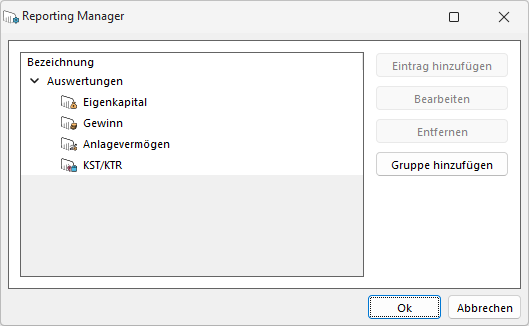
Abbildung 1.850: Reporting Manager
- Eintrag hinzufügen
Fügt eine neue Auswertung innerhalb einer neuen Gruppe hinzu bzw. der Schalter wird erst innerhalb einer neuen Gruppe aktiv. Entsprechend können die Bezeichnung, Schalterbild, Datei oder URL hinterlegt werden. Diese Auswertungen erscheinen im Bereich „Eigene Auswertungen“. - Anzeigen / Bearbeiten
Bei den System-Auswertungen ändert sich der Schalter auf „Anzeigen“ und zeigt lediglich Bezeichnung, Icon und Datei an. - Verstecken
Blendet eigene wie auch System-Auswertungen aus - Gruppe hinzufügen
Fügt eine gänzlich neue Gruppe hinzu.